每一張都要人手處理
收光碟、核對身分、登打病歷號、等電腦讀完、確認上傳,每張十幾分鐘,尖峰時段排隊的人越來越多。

影像光碟自助匯入 Kiosk
櫃台收下外院光碟、登打病人資料、放進電腦等它讀完,再確認影像上傳,一張光碟就要占掉一位同仁十幾分鐘。這台 Kiosk 把整段流程交給病人:插健保卡、放光碟、確認、簽名,影像自己進 PACS,光碟自己退出來。一台 Android 平板、一台 USB 光碟機、一台讀卡機,放在櫃台旁邊就能用。
01 — 現況
收光碟、核對身分、登打病歷號、等電腦讀完、確認上傳,每張十幾分鐘,尖峰時段排隊的人越來越多。
外院登錄錯誤、曾經改名、英文拼音,光碟上的名字常常和健保卡不一樣。口頭確認後就匯入,日後出問題沒有任何憑據。
整合燒錄的自助機需要光碟櫃與燒錄機的空間,但很多單位只需要「匯入」這一件事。
02 — 流程
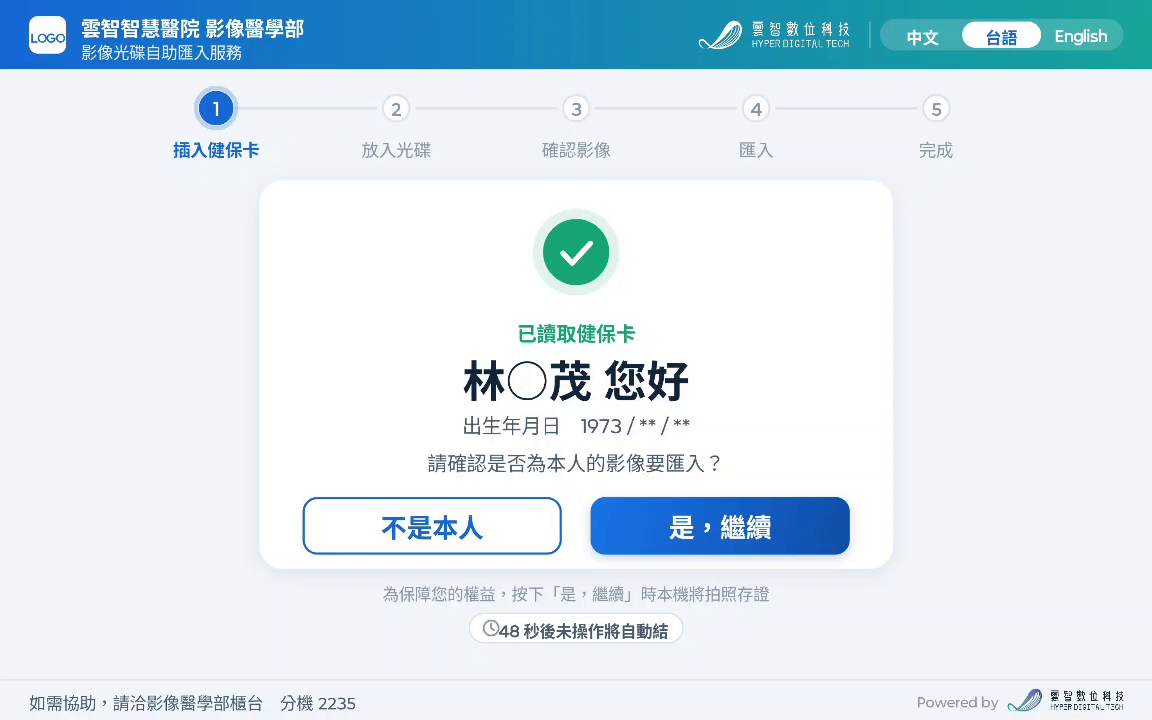
讀取姓名與出生年月日,出生年月日部分遮蔽顯示,病人確認是本人後繼續。按下「是,繼續」時本機拍照存證。
光碟機托盤自動打開,病人放入光碟,盤面朝上,托盤自動關閉。
系統解析光碟內容,列出找到的檢查、序列與影像數。光碟病人姓名與健保卡一致就直接匯入;不一致依院方設定處理(見下)。
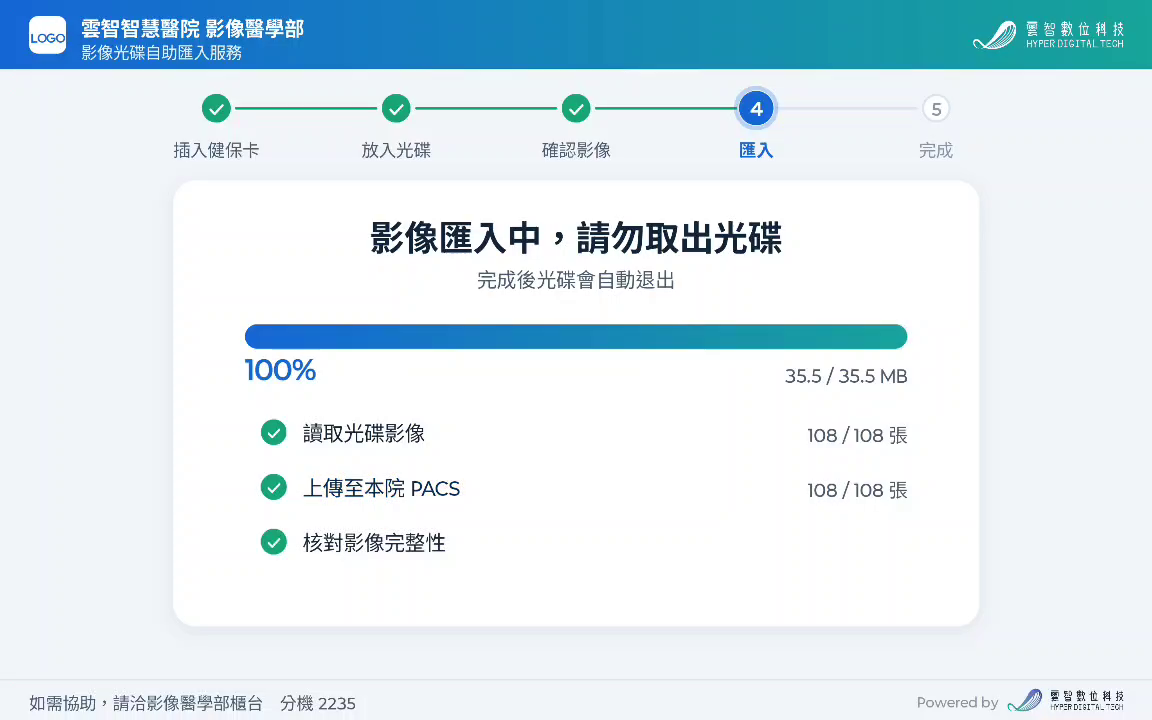
讀取光碟影像、上傳本院 PACS、核對影像完整性,三個階段的進度都顯示在畫面上,提醒病人不要取出光碟。
顯示匯入的檢查數、影像張數與匯入編號,光碟自動退出,請病人取回光碟與健保卡,畫面倒數後回到首頁。
光碟上的病人姓名與健保卡不同時,預設不匯入,畫面請病人洽櫃台處理。
管理者啟用後,Kiosk 會顯示聲明畫面:並列健保卡與光碟上的姓名,請病人選擇不一致的原因(外院登錄錯誤、曾更改姓名、英文或拼音姓名、其他)。
病人閱讀聲明事項、勾選同意、以手指在框內簽下全名後才能匯入。簽名過程全程錄影存證(不錄音),聲明與簽名依法保存於本院。
實機畫面
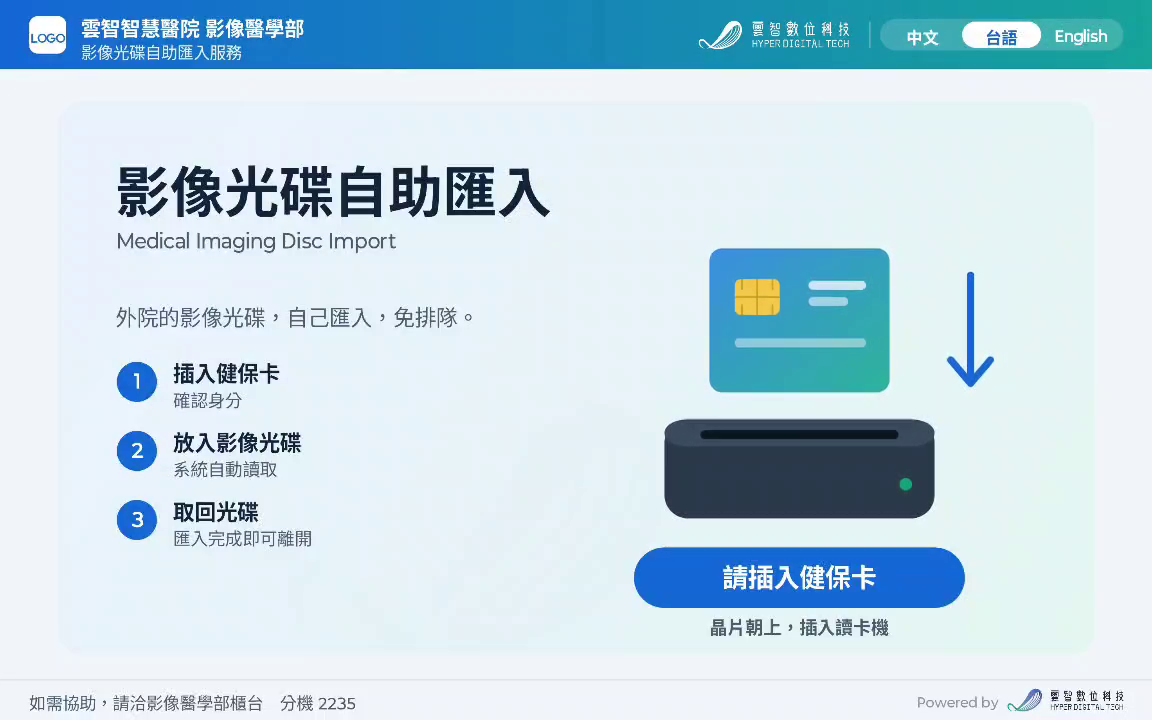
畫面左上是院所名稱與科別,右上是語言切換(中文、台語、English)。首頁只講三件事:插入健保卡、放入光碟、取回光碟,配上讀卡機與光碟機的位置示意,病人不必看說明就能開始。
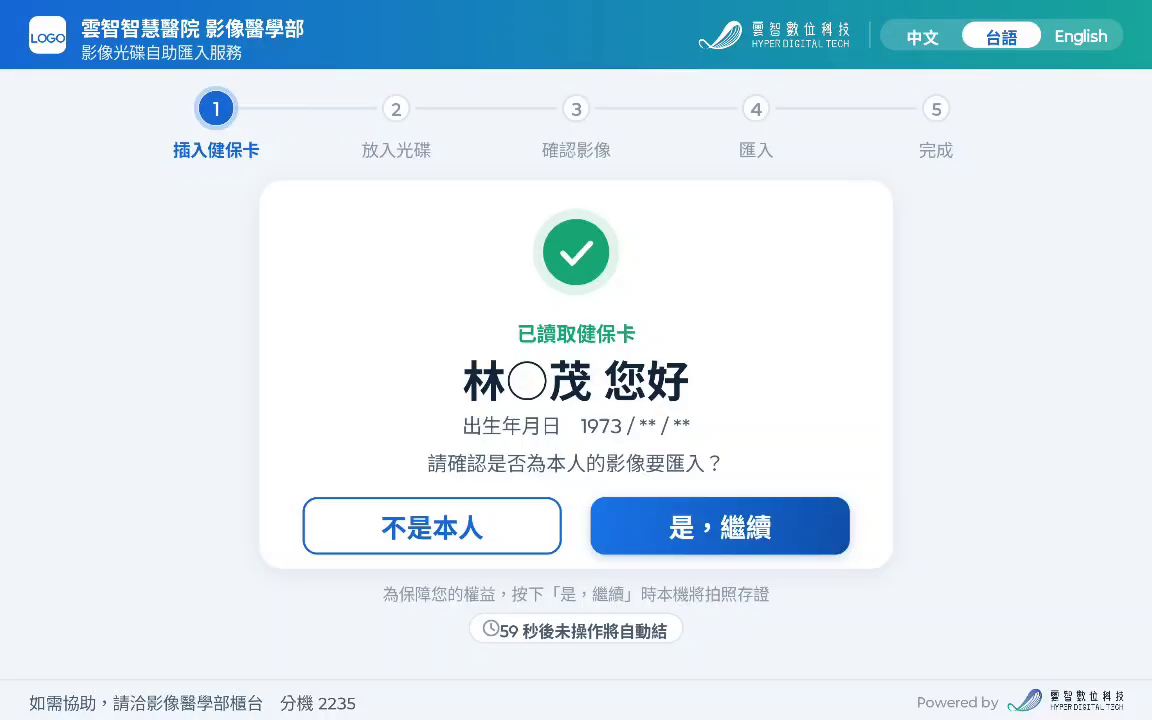
顯示姓名與部分遮蔽的出生年月日,請病人確認是否為本人的影像要匯入。畫面說明按下「是,繼續」時本機將拍照存證;超過時間未操作自動結束,避免下一位病人看到前一位的資料。
托盤自動打開,畫面用圖示說明盤面朝上、輕推托盤即可。光碟不在身邊或想放棄,可以直接取消,健保卡退出。
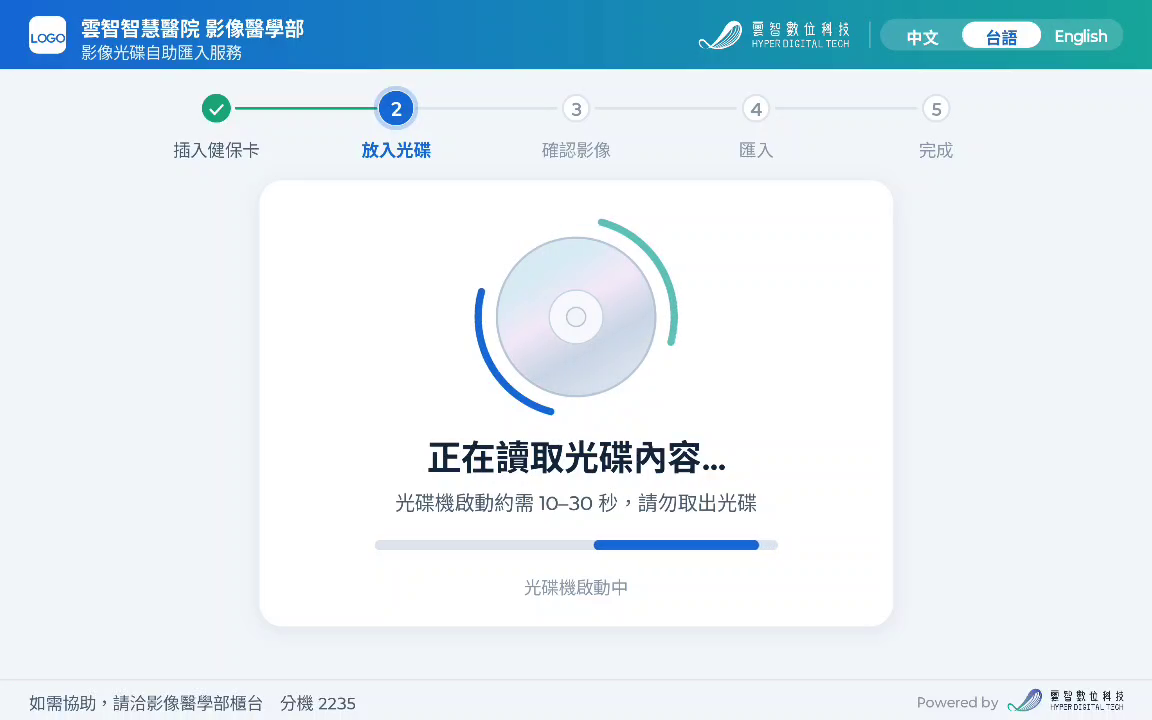
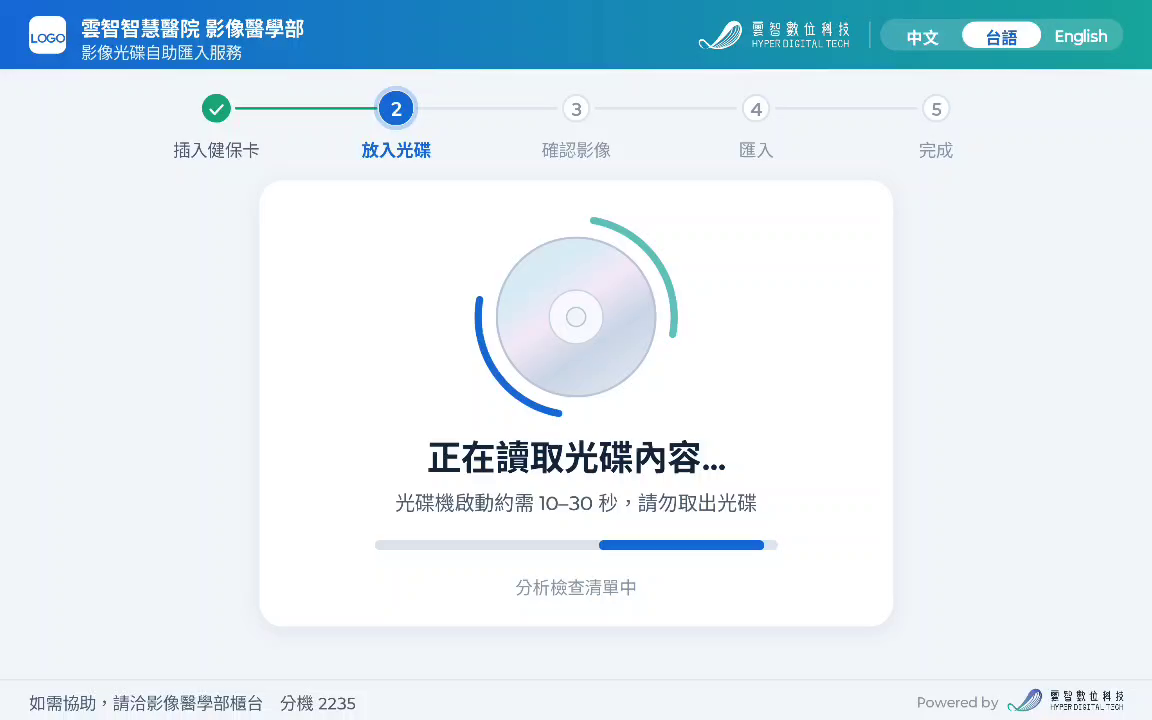
光碟機啟動約需 10 到 30 秒,畫面明確告訴病人正在做什麼、不要取出光碟,解析完成後進到檢查清單。
依 Modality 列出檢查名稱、檢查日期、序列數與影像張數,合計容量也算好給病人看。姓名與健保卡不符時,右上方會以明顯的提示標出,後續進入聲明流程。
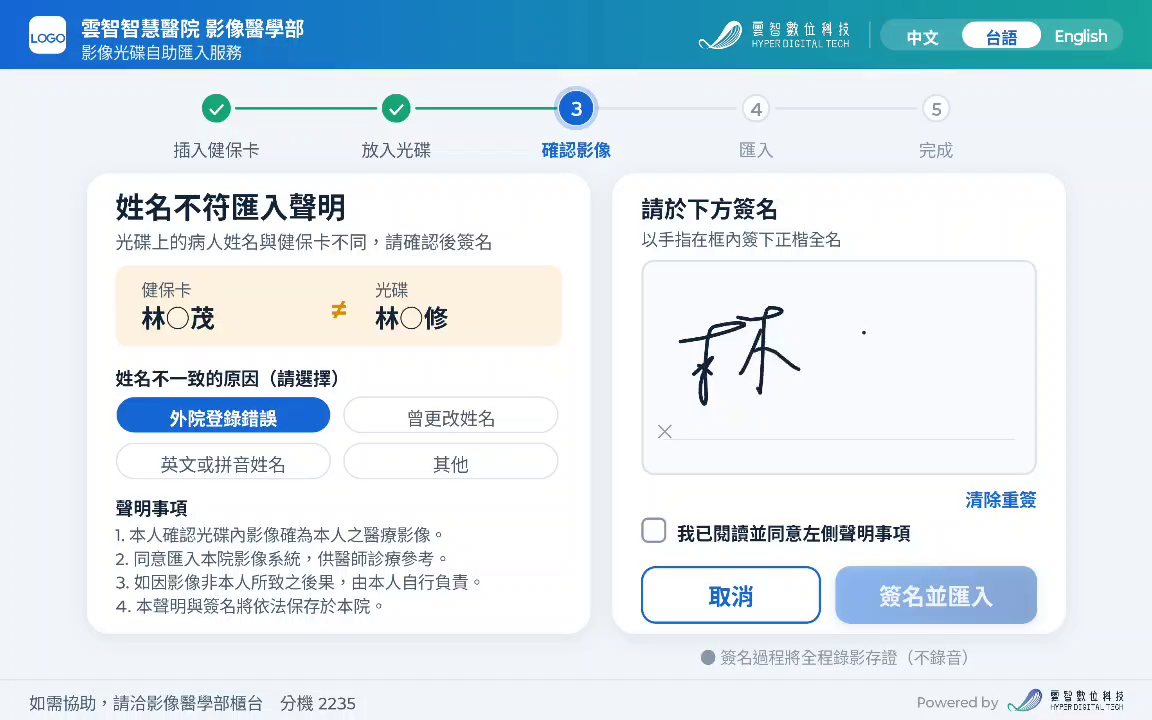
左邊並列健保卡與光碟上的姓名、不一致的原因與四點聲明事項;右邊是簽名框。要勾選「我已閱讀並同意」且完成簽名,「簽名並匯入」才會亮起。畫面下方提醒簽名過程全程錄影存證。
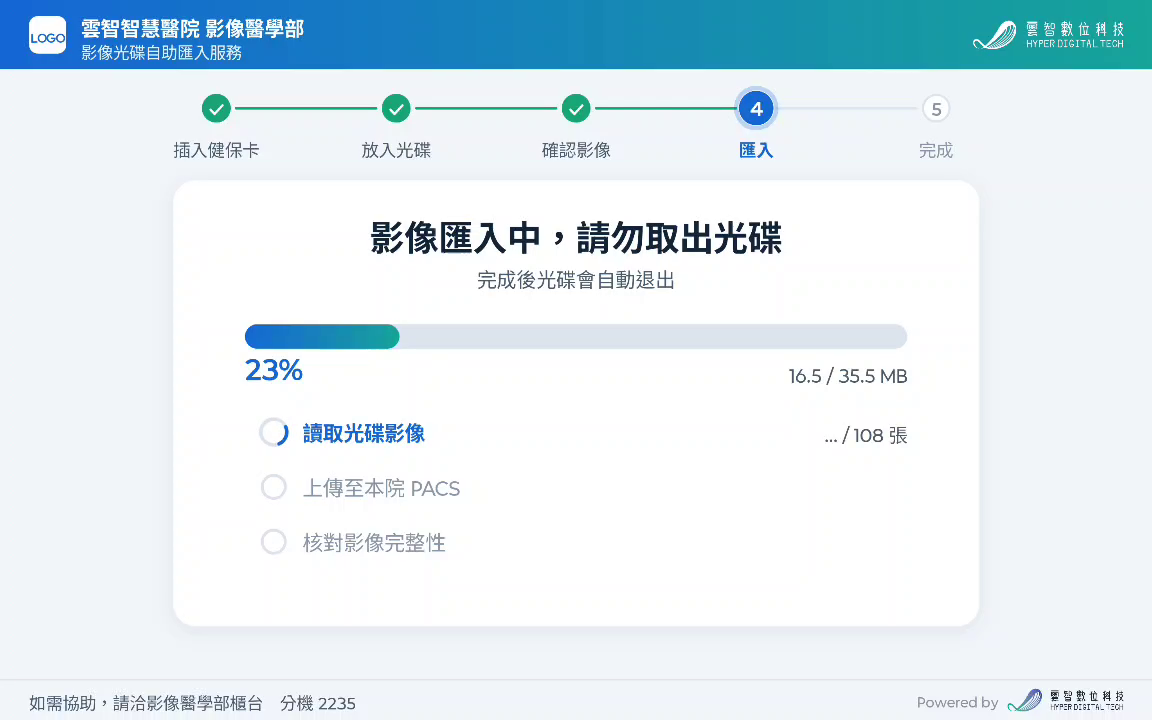
讀取光碟影像、上傳至本院 PACS、核對影像完整性,三個階段各自顯示張數與百分比,也顯示已傳輸的容量。
顯示匯入的檢查數(含 Modality)、影像張數與匯入編號,請病人取回光碟與健保卡,畫面倒數後自動回到首頁。
架構示意
病人
Kiosk 設備
Android 平板
院內系統
資料怎麼走
03 — 功能
以健保卡讀取姓名與出生年月日,不必登打病歷號;沒有健保卡的情境由櫃台協助處理。
光碟姓名與健保卡自動比對;不符時預設不匯入,院方可開放「仍允許匯入」並要求病人選擇原因、閱讀聲明、簽名。
確認本人時拍照、簽名時錄影(不錄音),聲明與簽名連同匯入紀錄保存,事後可以追查。
影像以標準 DICOM 上傳,支援雲智或其他廠牌的 PACS;上傳後核對影像完整性,張數對不上會提示。
托盤自動開關、完成後自動退片;讀取異常或光碟損毀時顯示清楚的說明與下一步。
中文、台語、English 三種語言可在畫面上切換,院所名稱與 logo 可自訂。
每一步都有倒數,病人離開沒有完成操作時自動清除畫面並退卡,不會留下前一位病人的資料。
查看上傳紀錄與處理中的工作,設定姓名不符的處理方式、逾時秒數與 PACS 目的地。
04 — 規格
設備清單與擺放位置由雲智在導入時依現場確認;也可以搭配影像光碟燒錄/匯入自助服務一起規劃。