NonDICOM Workstation

PDF 和掃描檔,也該進 PACS

肺功能、心電圖、骨密、眼科、外院報告,很多檢查的產出是一份 PDF 或一張掃描圖。NonDICOM Workstation 把它們轉成 DICOM,配上正確的病人與檢查資訊送進 PACS,之後和影像一起調閱、一起保存。

適合的單位
  • 檢查室
  • 病歷室
  • 放射科櫃台
  • 醫院資訊室

01 — 現況

這些檔案現在都放在哪裡

散在共用資料夾與隨身碟

儀器輸出的 PDF、掃描的同意書、外院帶來的報告,各單位各存各的,醫師在診間調不到。

人工輸入病人資料

就算有工具可以轉 DICOM,病歷號、姓名、檢查單號也要一筆一筆手打,打錯一碼,影像就掛到別人身上。

每天幾十份,沒有人有空處理

量一大,一份一份開檔、轉檔、上傳不切實際,最後就是不做。

02 — 流程

一份檔案怎麼進 PACS

  1. 取得檔案

    開啟單一檔案、批次加入,或由程式監控指定的資料夾。

  2. 擷取病歷號

    依設定的規則,從檔名或 PDF 內容的指定位置取出病歷號與檢查單號。

  3. 查詢排程

    向 Modality Worklist 查詢,找到對應的檢查,取得病人與醫令資料。

  4. 轉成 DICOM

    轉為 Secondary Capture 或 Encapsulated PDF,並依對應規則寫入 DICOM Tag。

  5. 上傳與記錄

    送到一台或多台 PACS,每一筆的結果都留在歷史紀錄裡。

實機畫面

畫面與設定

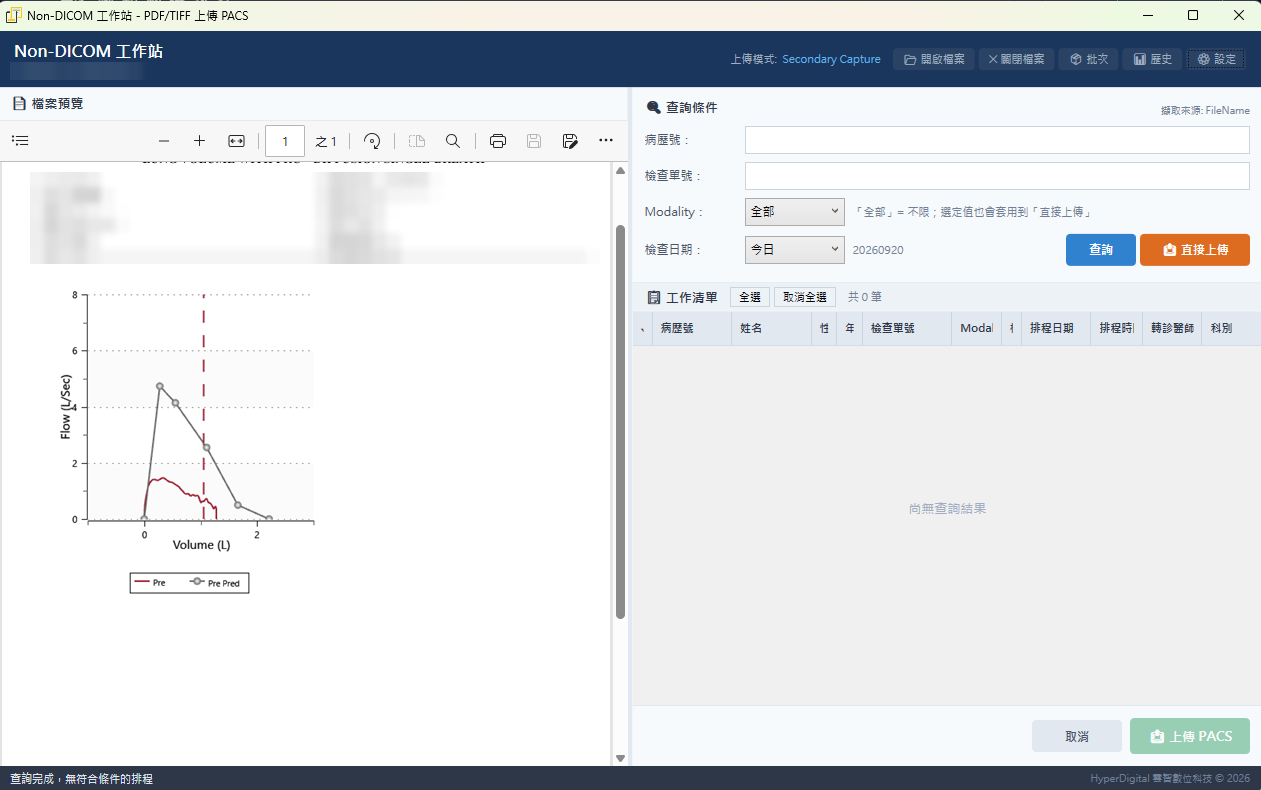
主畫面:預覽、查詢、上傳在同一個視窗

主畫面:預覽、查詢、上傳在同一個視窗

左邊預覽檔案內容,右邊輸入或自動帶入病歷號與檢查單號,向 Worklist 查詢後從工作清單選定檢查,按一下就上傳。沒有排程的情況也可以「直接上傳」。
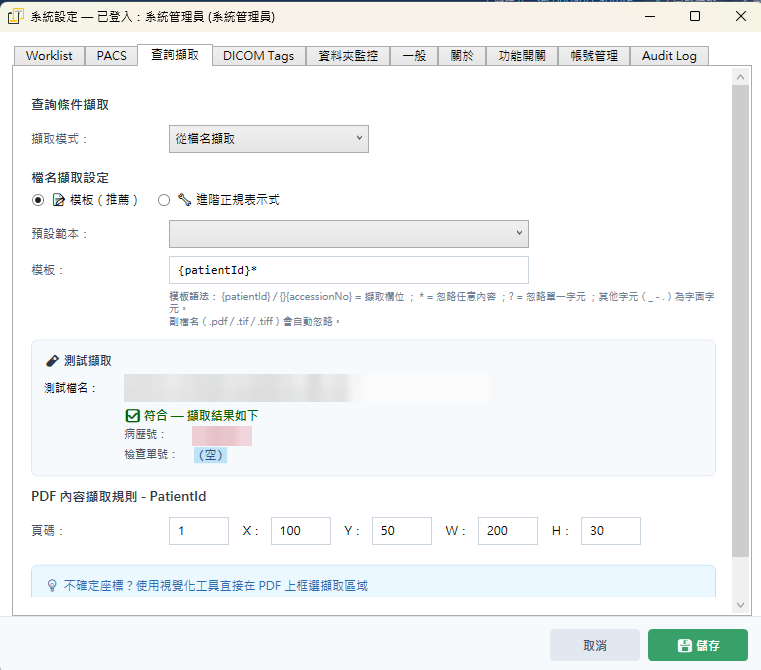
從檔名或 PDF 內容擷取病歷號

從檔名或 PDF 內容擷取病歷號

用簡單的模板描述檔名規則,例如 {patientId}_{accessionNo},不必寫正規表示式;也可以指定 PDF 頁面上的座標區域來擷取文字。設定畫面可以直接輸入檔名測試,立刻看到擷取結果。
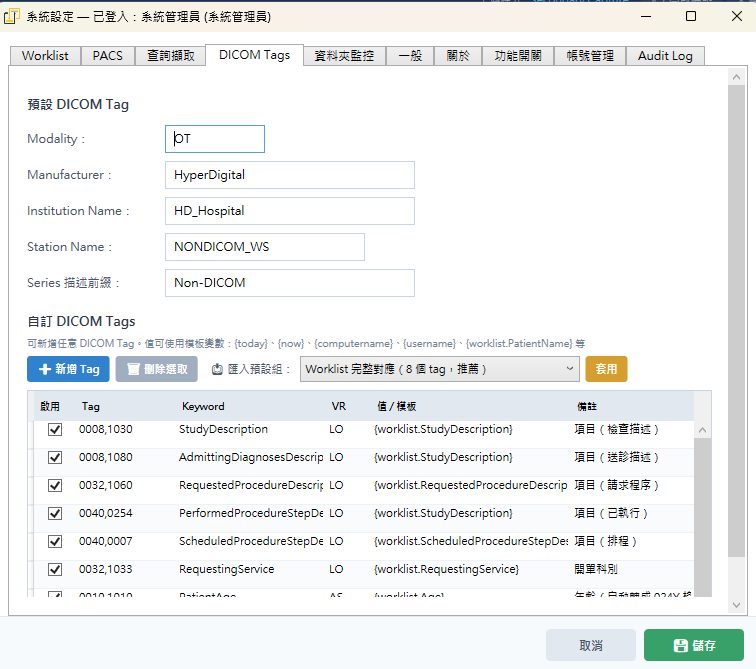
DICOM Tag 對應

DICOM Tag 對應

哪一個 Tag 要填什麼值,由設定決定。值可以使用變數,例如 Worklist 傳回的檢查描述、開單科別、排程資訊,或是當天日期、電腦名稱、登入者。內建一組建議的對應,可以一鍵套用再調整。
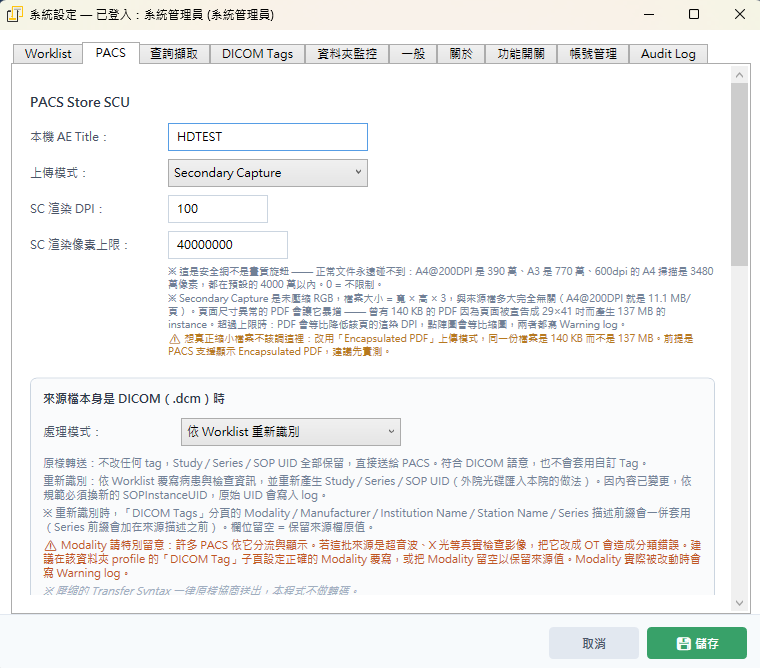
兩種上傳格式,依 PACS 的支援程度選擇

兩種上傳格式,依 PACS 的支援程度選擇

Secondary Capture 相容性最好,任何 PACS 都能顯示;Encapsulated PDF 保留原始文件,檔案小得多,但需要 PACS 支援。來源本身是 DICOM 檔時,可以原樣轉送,或依 Worklist 重新識別,這是外院光碟匯入本院的做法。
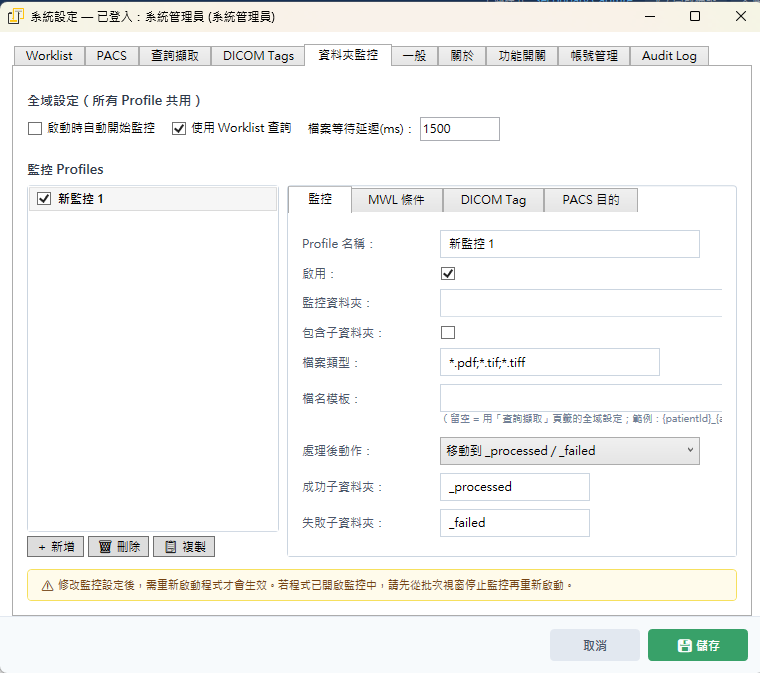
資料夾監控:放進去就自動處理

資料夾監控:放進去就自動處理

可以建立多組監控設定,每一組有自己的資料夾、檔名規則、Worklist 條件、DICOM Tag 與 PACS 目的地。處理完的檔案自動移到成功或失敗的子資料夾,檢查儀器只要把報告輸出到指定位置即可。
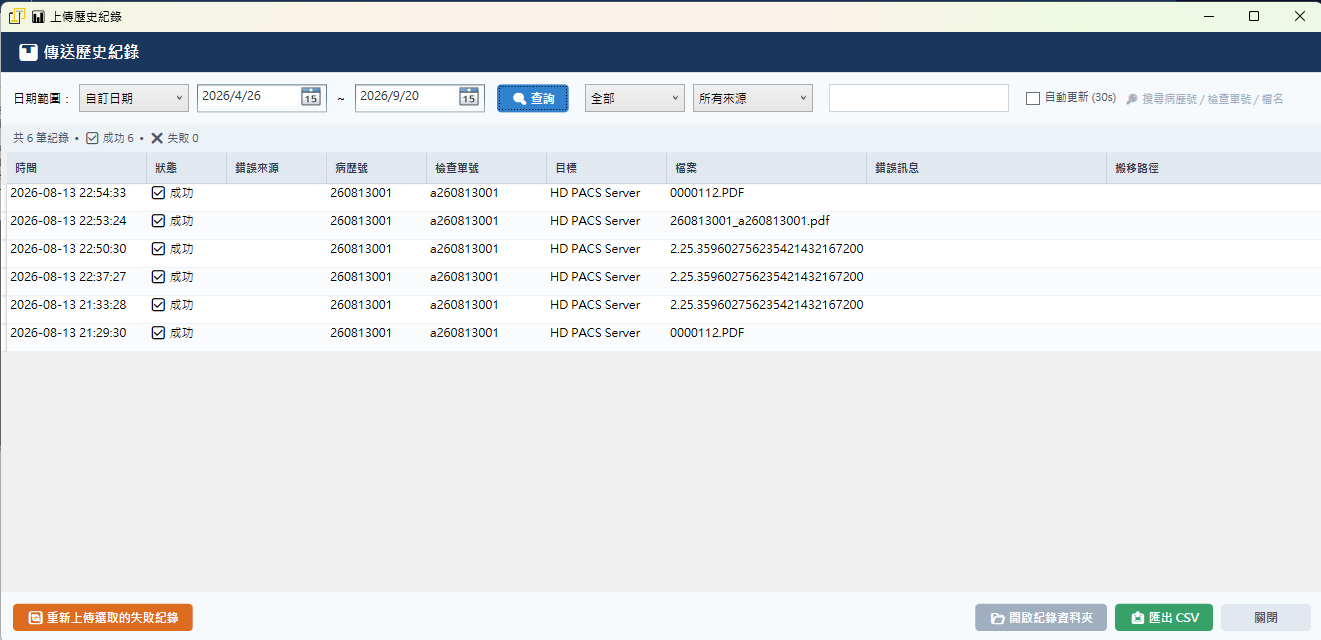
歷史紀錄與重新上傳

歷史紀錄與重新上傳

每一筆上傳的時間、病歷號、檢查單號、目的地與結果都可以查詢。失敗的紀錄可以勾選後重新上傳,整份紀錄可以匯出 CSV。

架構示意

NonDICOM Workstation 的資料流

NonDICOM Workstation 的資料流檔案進來之後,先取出病歷號,向 Worklist 查到對應的檢查,再把病人與醫令資料寫進 DICOM,送到一台或多台 PACS。檔案來源NonDICOM Workstation院內系統使用檢查儀器輸出肺功能・心電圖・骨密等 PDF掃描與外院文件PDF・TIFF既有的 DICOM 檔外院光碟等取得檔案單筆・批次・資料夾監控擷取病歷號與配對檔名或 PDF 內容轉為 DICOMSC 或 Encapsulated PDFModality WorklistRIS 或 PACS 提供PACS可同時送多台醫師調閱和影像同一份清單查詢排程C-STORE
  1. 檔案來源

    • 檢查儀器輸出肺功能・心電圖・骨密等 PDF
    • 掃描與外院文件PDF・TIFF
    • 既有的 DICOM 檔外院光碟等
  2. NonDICOM Workstation

    • 取得檔案單筆・批次・資料夾監控
    • 擷取病歷號與配對檔名或 PDF 內容
    • 轉為 DICOMSC 或 Encapsulated PDF
  3. 院內系統

    • Modality WorklistRIS 或 PACS 提供
    • PACS可同時送多台
  4. 使用

    • 醫師調閱和影像同一份清單

資料怎麼走

  • 擷取病歷號與配對Modality Worklist查詢排程 (NonDICOM Workstation院內系統)
  • 轉為 DICOMPACSC-STORE (NonDICOM Workstation院內系統)
雲智的產品院內既有或第三方檔案進來之後,先取出病歷號,向 Worklist 查到對應的檢查,再把病人與醫令資料寫進 DICOM,送到一台或多台 PACS。

03 — 功能

功能一覽

  1. 三種作業方式

    單筆操作、批次上傳(可拖曳檔案或整個資料夾)、資料夾監控,依單位的量與習慣選用。

  2. Modality Worklist 查詢

    可登錄多台 Worklist 伺服器,依病歷號、檢查單號、Modality 與日期查詢;連線可以直接在設定畫面測試。

  3. 多台 PACS 同時上傳

    啟用的每一台 PACS 都會收到一份,適合同時送院內 PACS 與備援系統的情境。

  4. 支援 PDF、TIFF 與 DICOM 檔

    文件轉為 Secondary Capture 或 Encapsulated PDF;既有的 DICOM 檔可原樣轉送或重新識別。

  5. 帳號、權限與稽核

    設定畫面需要管理員登入;帳號管理、功能開關與 Audit Log 都在程式內,誰在什麼時候改了什麼設定有紀錄可查。

  6. 安全上限

    對異常尺寸的頁面設有像素上限,避免一份有問題的 PDF 產生過大的影像而拖垮 PACS。

04 — 規格

規格與執行環境

安裝與 PACS、Worklist 的連線設定,由雲智在導入時完成。

輸入格式
PDF、TIFF、DICOM(.dcm)
輸出格式
DICOM Secondary Capture、Encapsulated PDF
DICOM 服務
Storage SCU(C-STORE)、Modality Worklist SCU、Verification(C-ECHO)
病歷號擷取
檔名模板、正規表示式、PDF 頁面指定區域
作業方式
單筆、批次、資料夾監控(可多組設定)
執行環境
Windows 桌面程式
登入方式
程式內建的帳號與權限管理,不需要架設單一登入
購買方式
可單獨購買,不需搭配雲智的其他產品
搭配的 PACS
雲智或其他廠牌,支援標準 DICOM 即可

拿一份您的 PDF 來試

展示時可以用貴院實際的檔名規則與報告格式,看它怎麼被擷取、配對、送進 PACS。